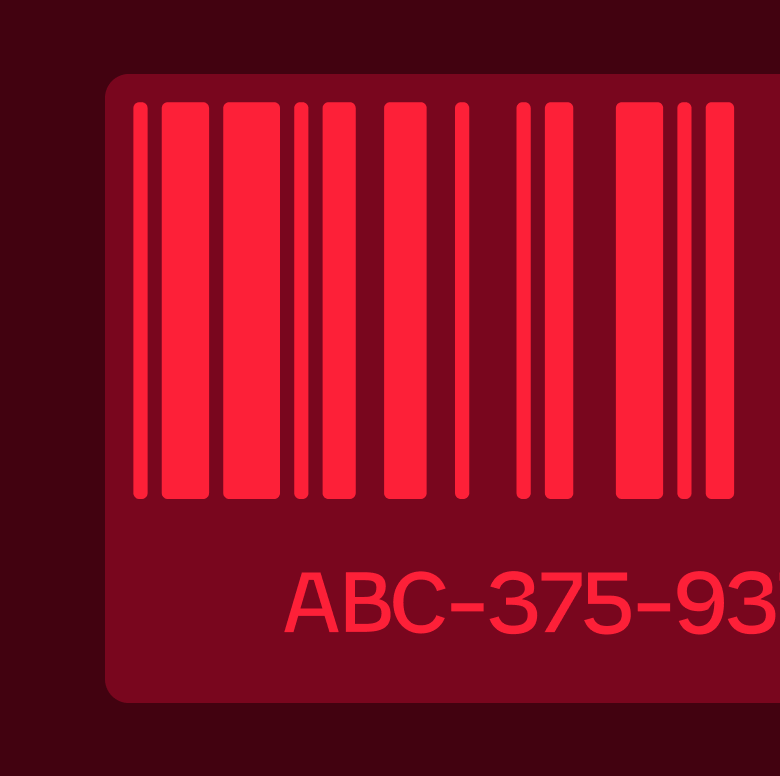
VisionScan funktionalitet og opsætning

Brug din mobiltelefon til at scanne stregkoder!

Med VisionScan kan du bruge din iPad, tablet PC eller mobiltelefon til stregkodescanning som et supplement eller alternativ til gamle og langsomme håndholdte terminaler, når du scanner stregkoder i forbindelse med forskellige arbejdsprocesser.

VisionScan er en moderne stregkodescanner-app til virksomheder, der ønsker en fleksibel løsning til stregkodescanning – og hvor medarbejderen frit kan vælge mellem, hvilket hardware der vil bruges til scanningen.

  • Smartphone til medarbejderen, der kun lejlighedsvis behøver at scanne stregkoden
  • iPad til medarbejderen, der allerede bruger iPad som arbejdsværktøj
  • Håndholdte terminaler til medarbejderen, der konstant scanner stregkodes og har brug for et arbejdsværktøj, der kan tåle at blive tabt på gulvet.

Appen er udviklet til både Android-smartphones og iOS-konsoller (Apple iPhones osv.).

VisionScan-appen understøtter alle ovenstående enheder og er – i modsætning til ældre stregkodeløsninger – derfor ikke bundet til en enkelt hardwareenhed/version.

Løsningen er udviklet med de nyeste teknologier og leveres i et flot og intuitivt design – på en moderne platform og er naturligvis fuldt integreret med Dynamics NAV og Dynamics 365 Business Central.

VisionScan-appen kan bruges i mange forskellige arbejdssituationer og kan naturligvis tilpasses dine specifikke behov og specifikke arbejdsgange. Som eksempler understøttes følgende færdige arbejdsgange i standardløsningen:

  • Salgsforsendelse
  • Købsmodtagelse
  • Stedsoverførsel
  • Jobbrug
  • Fysisk lageroptælling


Bemærk, at VisionScan kræver en hjemmeside for at køre. Kontakt VisionPeople for yderligere information:

Opsætning:

oprettelse af app-registrering

Gå til portal.azure.com
Login som en ”Cloud Application Administrator” (som minimum) 
søg på ”app registrations”

Opret ny app registration ved at klikke på ”+New registration”

Giv det et sigende navn som fx BC VisionScan og vælg ”single tenant” som vist herunder:

Klik på registrér

Opret ”Secret”

Under ”Certificates og secret” skal du klikke på "New Client Secret":

Giv den et navn (Skiftnavnet, så det passer til den specifikke integration) og en udløbsdato og klik på Tilføj.

VIGTIGT! Kopier nu ”Client Secret” fil og gem den et sikkertsted. Du kan aldrig hente det igen:

(Du kan dog oprette en ny, hvis du mister den, og du kan have flere aktive Secrets) Det hemmelige ID bruges ikke til noget.

Tildel API-tilladelser

Vælg Dynamics 365 BusinessCentral fra Microsoft API'er, og vælg Program tilladelser:

Giv administratorsamtykke som beskrevet herunder:

Når API-tilladelser er blevet angivet, skal du giveadministratorsamtykke bagefter for at hjælpe brugerne, så de ikke behøver atgive samtykke ved første brug:

Klik ”ja”

Opsætning i BusinessCentral

Informationen (Tenant ID, Client ID Oplysningerne andSecret value) skal bruges både i den eksterne Produkt integrering til BusinessCentral, og Client ID’et skal oprettes under: