Håndtering af GDPR-regler i Business Central
Med VisionGDPR er det nu muligt at slette og/eller anonymisere data i Business Central, eksempelvis efter 5 år for filtrerede data i udvalgte tabeller
Opsætning
GDPR Konfiguration
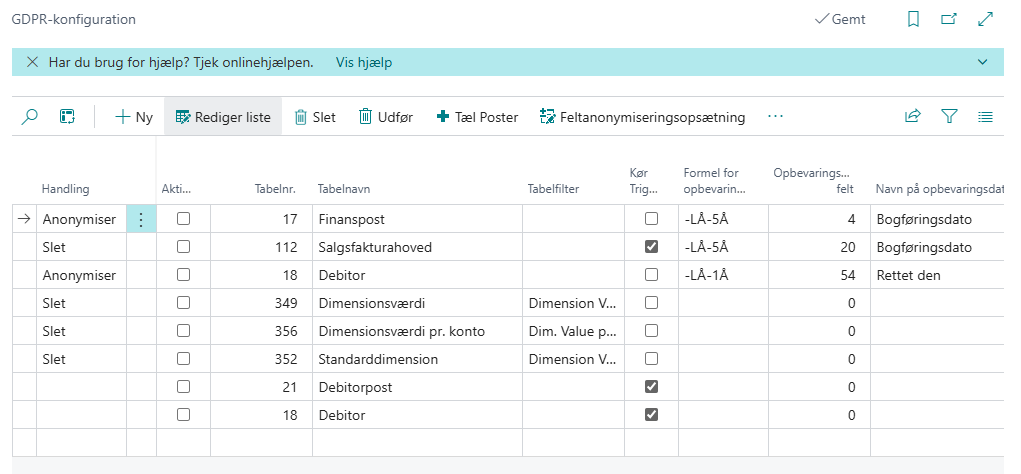
VisionGDPR konfigureres på siden "GDPR-konfiguration". På denne liste kan du tilføje de specifikke tabeller, du ønsker at konfigurere til sletning af data eller anonymisering.
Feltkonfiguration
Vælg den ønskede tabel i “Tabelnummer” og vælg, om data skal anonymiseres eller slettes i feltet Handling. Bemærk, at G/L-posteringer kun kan anonymiseres med VisionGDPR – til oprydning af data bør du bruge den standard “Date Compress General Ledger”-batchrapport.
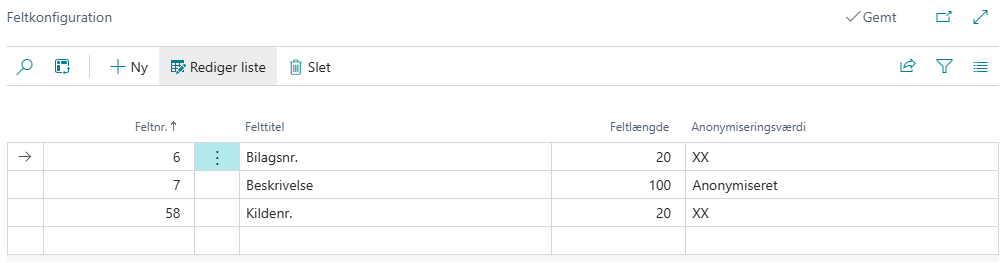
For anonymisering skal du konfigurere, hvilke felter der skal anonymiseres, og hvad anonymiseringsteksten skal være. Dette gøres ved at åbne “Anonymize Field Setup” fra handlingslinjen. Du kan vælge at anonymisere ét eller flere felter, og den tekst, du indtaster i “Anonymization Value”, vil erstatte den nuværende værdi i feltet.
Filtrering af data via Tabelfilter
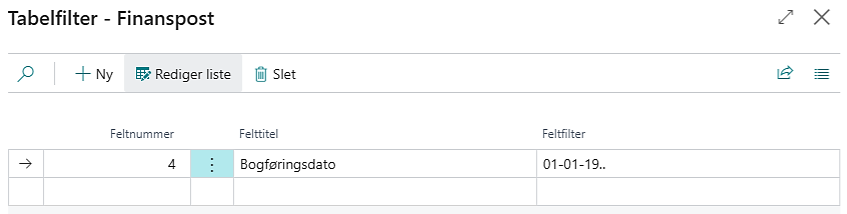
Du kan filtrere de data, der skal behandles, ved at angive et Tabelfilter og definere en Bevaringsdatoformel for tabellen. Ved at klikke på angiv-knappen i kolonnen Tabelfilter kan du tilføje felter som du kan filtrere på og et tilsvarende filter ved hjælp af standard Business Central-filtreringssyntaks og operatorer.
Bevaringsformler
Bevaringsdatoformlen skal skrives med standard Business Central-datummønstre, såsom “CY”, “LM” og “-1Y”, som beskrevet i Microsofts dokumentation. Du bør beregne den tidligste dato, hvor du ikke ønsker at slette eller anonymisere data, hvilket betyder, at alle data fra den beregnede dato til dags dato vil blive bevaret. For eksempel, hvis du ønsker at bevare data i 5 hele kalenderår, ville du bruge “-CY-5Y” i bevaringsdatoformlen. Du skal også vælge, hvilket felt i tabellen der skal bruges som bevaringsdatofelt, f.eks. “Bogføringsdato” for G/L-poster.
Du kan også opsætte en separat filtreringstabel til at filtrere, hvilke poster der skal håndteres, baseret på relaterede data i filtreringstabellen. Dette kan for eksempel bruges til at filtrere kunder uden nogen kunde-konti poster.
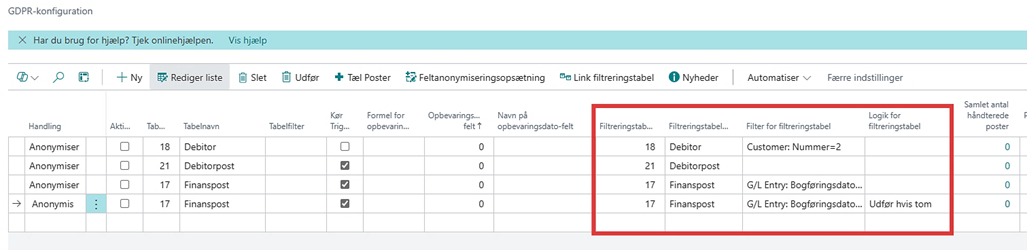
Vælg tabelnummeret for din filtreringstabel i Filtreringstabel nr. og opsæt relationen mellem tabellerne ved at klikke på handlingen “Link filtreringstabel”. Nøglefelterne fra din tabel, der skal håndteres, skal vælges i kolonnen Felt-ID, og de tilsvarende felter i filtreringstabellen vælges i kolonnen Overordnet Felt-ID. Valgfrit kan du tilføje et tabelfilter til din filtreringstabel og vælge behandlingslogikken for filtreringstabellen. “Behandl når tom” vil behandle poster i din håndteringstabel, hvis der findes relaterede data i filtreringstabellen, mens “Behandl når udfyldt” vil behandle poster, hvis filtreringstabellen er tom.
Afkrydsningsfeltet ”Kør trigger”, når det aktiveres, vil få datasletning til at opføre sig som om du slettede data manuelt, inklusive eventuelle standard automatiske sletninger. Dette bør bruges for hovedtabeller med linjer, hvilket betyder, at de tilsvarende linjer automatisk slettes, f.eks. vil Salgsfakturahoved-tabellen resultere i sletning af de tilknyttede Salgsfakturalinjer.
Når din tabel er konfigureret, kan du bruge handlingen “Tæl poster” og forhåndsvise de data, der skal slettes eller anonymiseres, ved at klikke på flowfeltet “Poster, der skal håndteres”. Hvis nogle af de forhåndsvist data ikke skal slettes eller anonymiseres, kan du omkonfigurere din tabelfilter og formel for bevaringsdato og tælle posterne igen.
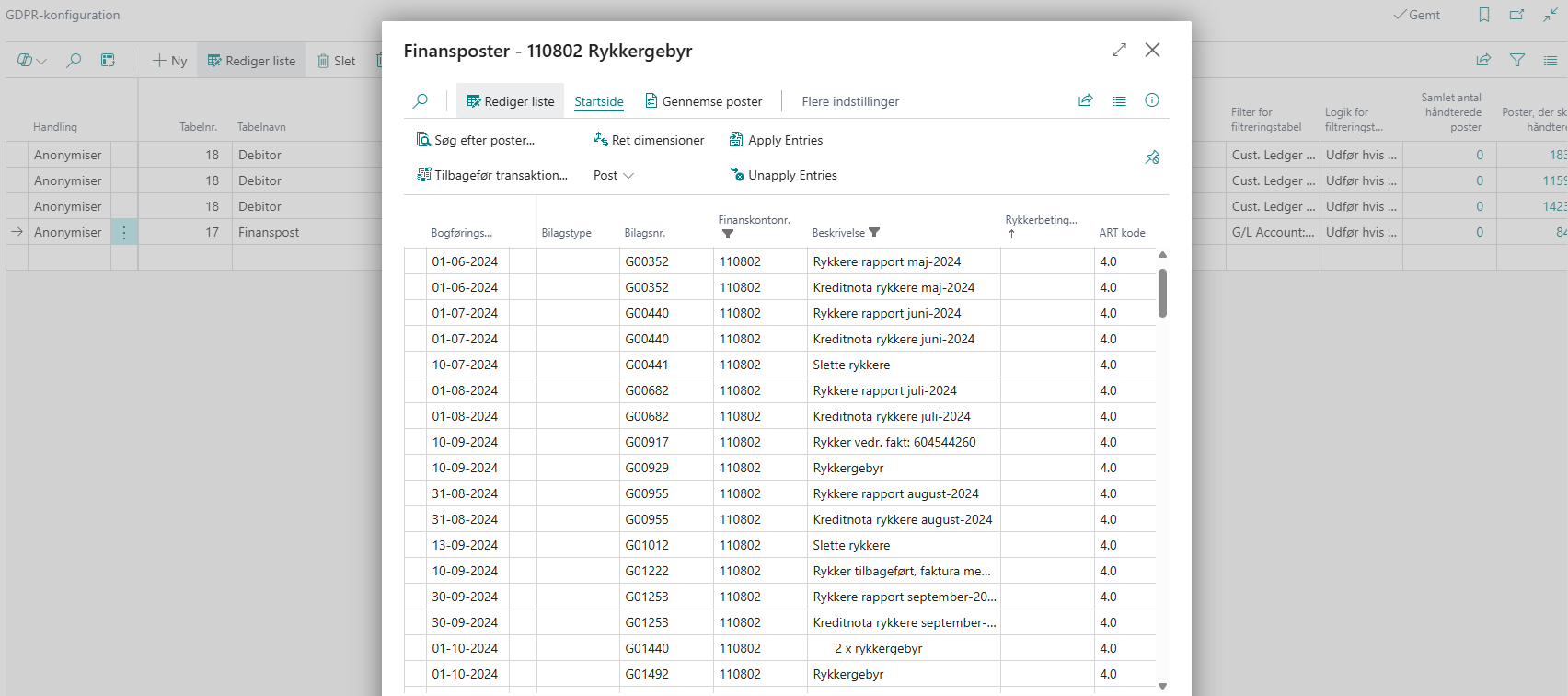
Når du er klar til at slette og anonymisere, skal du klikke på handlingen “Udfør”. Sørg for, at feltet “Aktiveret” er markeret for alle de tabeller, du ønsker at håndtere.
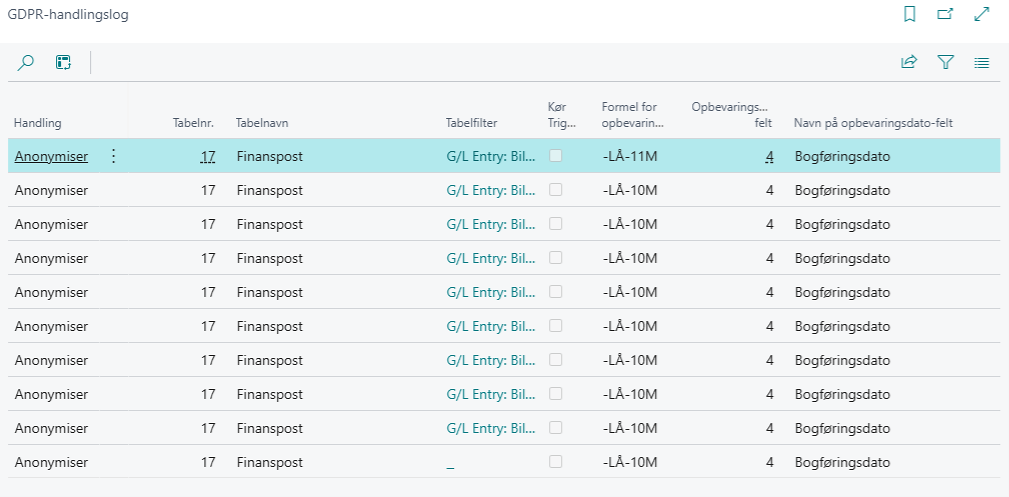
GDPR-handlingslog
Alle sletninger og anonymiseringer bliver logget og kan ses i GDPR-handlingsloggen, eller ved at klikke på flowfeltet "Totalt antal behandlede poster" i GDPR-konfigurationen. Hele udførelsen logges, inklusive konfigurationen af udførelsen, antallet af behandlede poster og hvem der gjorde det på hvilket tidspunkt.